
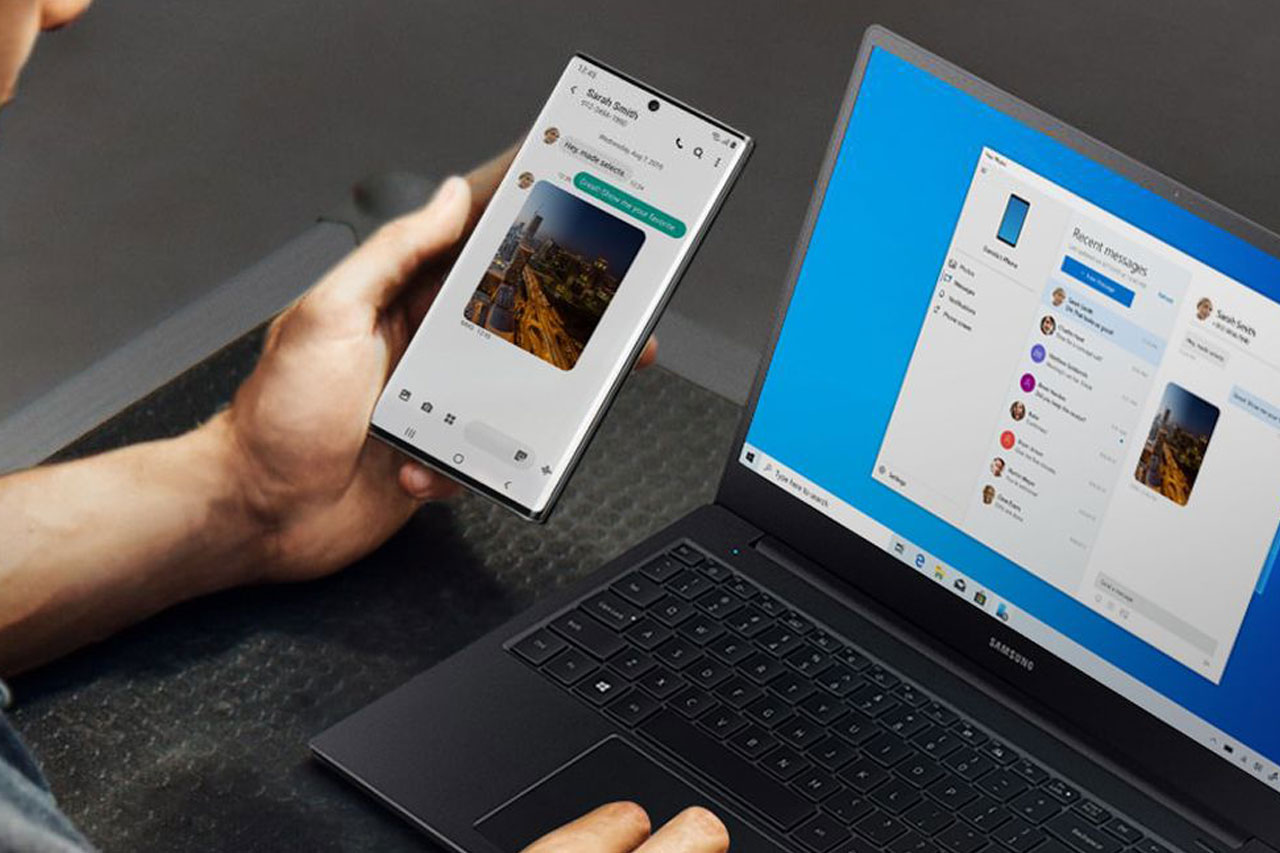
Associare il proprio smartphone al PC è oggi possibile. L’aggiornamento di Windows 10 ha introdotto nuove funzionalità che consentono la sincronizzazione di questi due dispositivi. La sincronizzazione dei due dispositivi ottimizza i tempi di trasferimento di contenuti multimediali, email o SMS.
I prerequisiti
La sincronizzazione consente di continuare sul tuo computer la lettura di una pagina web aperta sul tuo telefono, la scrittura dei contenuti delle tue email o SMS e di accedere direttamente alle tue foto, video e musica.
Ecco le condizioni richieste per sincronizzare lo smartphone con il computer :
- L’ultima versione di Windows 10 deve essere installata sul tuo computer.
- Devi inoltre avere un account Microsoft. Si tratta in genere dell’indirizzo email e della password che utilizzi con Outlook, Hotmail, OneDrive, Skype, Xbox o Windows.
Sul computer
Passiamo ora ai passaggi per questa associazione iniziando dalle operazioni sul computer. I passaggi sono i seguenti :
- Premi il tasto Windows sulla tastiera oppure fai clic sull’icona di Windows in basso a sinistra dello schermo.
- Fai poi clic sulla ruota dentata per accedere alle impostazioni di Windows.
- Successivamente vedrai l’opzione Telefono. Fai clic su di essa.
- Nella sezione Il tuo telefono, fai clic su Aggiungi un telefono.
- Dopo questo passaggio, sullo schermo apparirà una nuova finestra. Inserisci il tuo numero di telefono nell’apposito campo e verifica che il prefisso corrisponda a quello del tuo paese.
- Per continuare, fai clic su Invia.
Sullo smartphone
Dopo aver effettuato questi diversi passaggi sul computer, è il momento di passare al tuo smartphone. I passaggi sono i seguenti :
- Grazie all’inserimento del tuo numero di telefono, riceverai un SMS di conferma. Questo messaggio proviene da Microsoft. Contiene un link che permetterà di proseguire con la sincronizzazione. È quindi necessario seguire il link toccandolo.
- Il link rimanda alla pagina dell’applicazione Microsoft Launcher.
- Tocca Installa. In genere, se tutto va a buon fine, in pochi secondi il download e l’installazione saranno completati.
- Avvia quindi Microsoft Launcher.
- Dopo l’avvio dell’applicazione, viene mostrata la schermata iniziale.
- Il passaggio successivo consiste nell’effettuare l’accesso per terminare il collegamento.
- Inserisci il tuo identificativo, cioè l’indirizzo email collegato al tuo account Microsoft.
- Tocca Sign in with Microsoft.
- Digita la password del tuo account Microsoft.
- Tocca Accedi per finalizzare la connessione.
Il tuo smartphone è ora sincronizzato con il computer. La pagina che si apre ti permette di conoscere le attività possibili grazie a questo collegamento. L’applicazione Microsoft Launcher ti chiederà l’accesso alle tue foto, ai contenuti multimediali e agli altri file presenti sul tuo smartphone.
L’app può anche richiedere l’accesso alla tua posizione per poterti localizzare. Dopo tutti questi passaggi, arriverai alla pagina “Tutto è pronto”. Non ti resta che fare clic in basso sullo schermo su C’è tutto, avvia Microsoft Launcher per iniziare a usare Microsoft Launcher. Microsoft Launcher può anche personalizzare il tuo computer a partire dai dati presenti sul tuo smartphone.
