
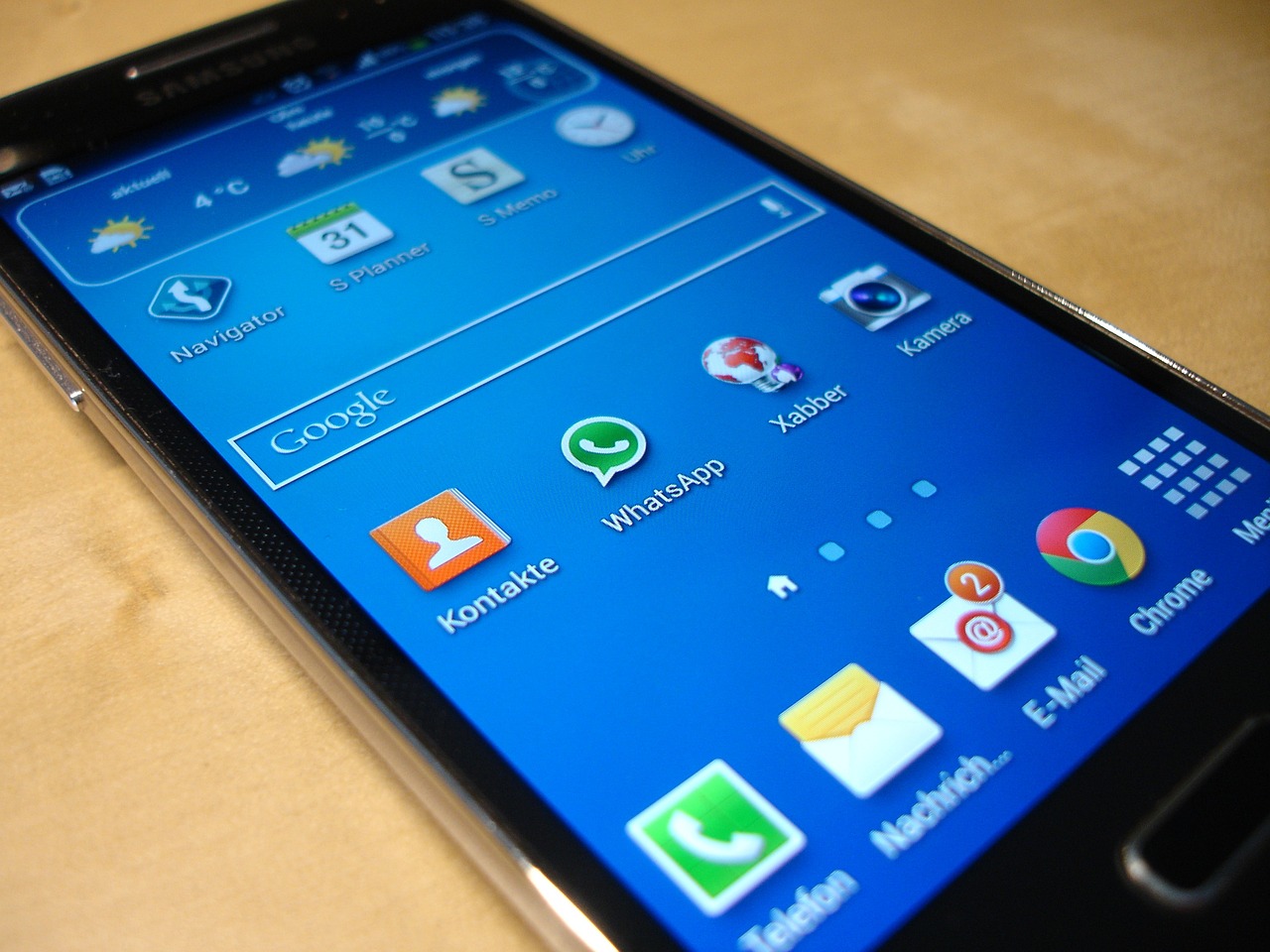
Les smartphones ultra-puissants et ultra-minces d’aujourd’hui, comme le Samsung Galaxy S23 Ultra, et les appareils pliables prêts à l’emploi, comme le Samsung Galaxy Z Fold4, vous permettent de vous déplacer avec légèreté tout au long de votre journée – jusqu’à ce que vous soyez pris au piège d’une batterie déchargée et contraint de sortir une banque d’alimentation portable ou, pire, de rester assis à côté d’une prise murale pendant une heure.
Si votre téléphone a du mal à suivre votre rythme de travail, voici quelques solutions pour que votre appareil reste allumé toute la journée, et même plus.
1. Riduci la luminosità dello schermo
Questa semplice operazione può contribuire a prolungare in modo significativo l’autonomia della batteria Samsung Galaxy, soprattutto sui dispositivi con schermi grandi e molto definiti (quindi con più pixel). L’unico momento in cui probabilmente hai davvero bisogno della luminosità al 100% è all’aperto, a metà giornata, quando il sole è allo zenit. In tutti gli altri casi puoi ridurre la luminosità del telefono al 75% o meno. Puoi regolare questo valore su Android andando in Impostazioni > Schermo oppure facendo scorrere verso il basso dalla barra delle notifiche. La maggior parte degli smartphone recenti dispone anche di un’impostazione di luminosità adattiva, che permette al dispositivo di regolarsi automaticamente. Assicurati di attivarla.
Alcuni dispositivi, come Samsung Galaxy S23 e Galaxy Z Fold4, sono inoltre dotati di un’elevata frequenza di aggiornamento dello schermo (fino a 120 Hz), che rende la visualizzazione più fluida ma consuma anche più batteria. Puoi attivare l’impostazione della frequenza di aggiornamento adattiva affinché il dispositivo si regoli in base al tipo di contenuto che stai guardando, così da preservare ulteriormente la durata della batteria.
2. Imposta tema e sfondo scuri
Questa scelta consente di risparmiare una quantità notevole di energia. Su Android, accedi al launcher del telefono tenendo premuta una parte vuota della schermata principale e fai clic su Impostazioni. Da qui puoi scegliere sfondi di colori diversi e passare da un tema chiaro a uno scuro per le altre schermate. Gli ultimi smartphone Samsung, inclusa la nuova serie Galaxy S23 e i pieghevoli Galaxy Z Fold4 e Galaxy Z Flip4, dispongono anche di una modalità scura appositamente studiata per ridurre i consumi della batteria ed essere più riposante per gli occhi nelle ore serali.
3. Riduci il tempo di spegnimento automatico dello schermo
Puoi risparmiare energia spegnendo il display quando non ti serve. In questo modo eviti anche tocchi accidentali e chiamate partite dalla tasca. Questa funzione è disponibile in Impostazioni > Schermo. Il tempo di spegnimento automatico del display può essere impostato tra 10 minuti e 15 secondi.
4. Regola le impostazioni delle app che consumano più batteria
Molte app sono molto energivore: riattivano il telefono per scaricare contenuti e inviarti notifiche mentre sei in giro, sempre connesso alla rete LTE del tuo operatore. Esistono diverse soluzioni.
Sugli smartphone Samsung puoi individuare le app che consumano di più andando in Impostazioni > Batteria e assistenza dispositivo > Batteria > Limiti utilizzo in background, quindi scegliendo le app da limitare. (Sugli altri telefoni Android, utilizza l’opzione Arresto forzato in Impostazioni > Batteria).
Per Google Maps, Spotify e altre app di streaming, ricordati di scaricare mappe, playlist e podcast tramite Wi‑Fi prima di uscire. Puoi anche disattivare le notifiche di altre app e limitarne l’attività in background. Nel complesso, questi accorgimenti permettono di risparmiare una buona parte dell’autonomia della batteria.
5. Attiva la modalità di risparmio energetico
Nei momenti critici, ad esempio quando la batteria scende sotto il 15%, servono misure drastiche. La modalità di risparmio energetico dei dispositivi Galaxy è una funzione intelligente che riduce automaticamente la luminosità, abbassa la risoluzione dello schermo, limita la velocità del processore e interrompe l’uso della rete in background. Puoi regolare singolarmente ognuna di queste impostazioni e vedere una stima di quanta autonomia aggiuntiva otterrai con ogni modifica. La modalità di risparmio energetico si trova nel menu Impostazioni > Batteria e assistenza dispositivo.
Sugli ultimi telefoni Samsung è disponibile anche una modalità di emergenza, che trovi in Impostazioni > Sicurezza ed emergenza. Questa modalità ti permette di conservare la batteria per diversi giorni, ma avrai accesso solo alle app e alle funzioni di base. Invia inoltre un messaggio con la tua posizione a un contatto scelto, così che possa sapere dove ti trovi tu (e il tuo telefono).
6. Disattiva i servizi di localizzazione
Il ricevitore GPS dello smartphone è tra i componenti che consumano più energia, sia per il numero di app che lo utilizzano, sia per il chip in sé. Puoi disattivare completamente il GPS, ma rinunceresti a molti servizi fondamentali. In alternativa puoi verificare quali app usano il GPS e disattivare quelle non necessarie. Su Android puoi farlo da Impostazioni > Posizione. Puoi ottenere un ulteriore risparmio aprendo Google Maps e pre‑scaricando le mappe quando sei connesso al Wi‑Fi.
7. Disattiva il roaming dati
Come il GPS, anche i modem 4G e 5G ultraveloci possono consumare molta energia, soprattutto quando il segnale è debole. Se ti trovi in una zona isolata o di montagna e per te è più importante l’autonomia che la connettività, puoi disattivare temporaneamente il roaming dati. Su Android puoi farlo da Impostazioni > Connessioni > Reti mobili. Una soluzione ancora più rapida è attivare la modalità aereo, che però blocca tutti i servizi, incluso il Wi‑Fi.
8. Usa la gestione intelligente delle prestazioni
Sii proattivo e risparmia tempo: attiva il sistema di gestione intelligente delle prestazioni, a cui puoi accedere tramite Impostazioni > Batteria e assistenza dispositivo. I motori IA della gamma S23, Z Fold4 e Z Flip4 sono sufficientemente evoluti da imparare le tue abitudini e ottimizzare di conseguenza l’uso della batteria. Puoi anche impostare manualmente delle routine, ad esempio quando attivare o disattivare il Wi‑Fi e quando ridurre la luminosità dello schermo.
