
Che si tratti dell’ufficio, di casa o di gaming, due schermi sono meglio di uno. Tuttavia, la configurazione di due monitor dipende in una certa misura dalle connessioni e dai cavi disponibili. Continua a leggere per sapere come collegare un secondo schermo a un notebook o a un PC.
Vantaggi del collegamento di due monitor
Quando la divisione dello schermo in Windows non è più sufficiente, serve un monitor aggiuntivo. Lo spazio extra sullo schermo è più riposante per gli occhi e semplifica il lavoro con più applicazioni contemporaneamente. I gamer possono usufruire di una grafica ad alta risoluzione installando un monitor supplementare.
Requisiti: una connessione adatta
La maggior parte dei notebook e dei PC moderni supporta di default il collegamento di un secondo monitor. L’unica cosa di cui devi tenere conto sono le porte del tuo dispositivo e del monitor che desideri collegare. Prima di lanciarti nell’acquisto di un monitor, controlla il tipo e il numero di porte del tuo notebook o PC.
Schermi aggiuntivi possono essere collegati tramite i seguenti tipi di connettori:
- HDMI
L’interfaccia HDMI (High-Definition Multimedia Interface) è uno dei tipi di connessione più diffusi per i monitor moderni e molti utenti di TV la conoscono già. Questa connessione è compatta e trasmette segnali video e audio. Una connessione HDMI moderna è adatta a risoluzioni 4K e a un frame rate di 60 Hz. Se il tuo monitor e il tuo notebook o PC dispongono di una o due porte HDMI, ti serve solo un cavo HDMI. Se vuoi collegare due monitor ma hai a disposizione una sola porta HDMI, utilizza uno splitter HDMI. Assicurati che lo splitter abbia la stessa frequenza di refresh del cavo HDMI.
- USB-C
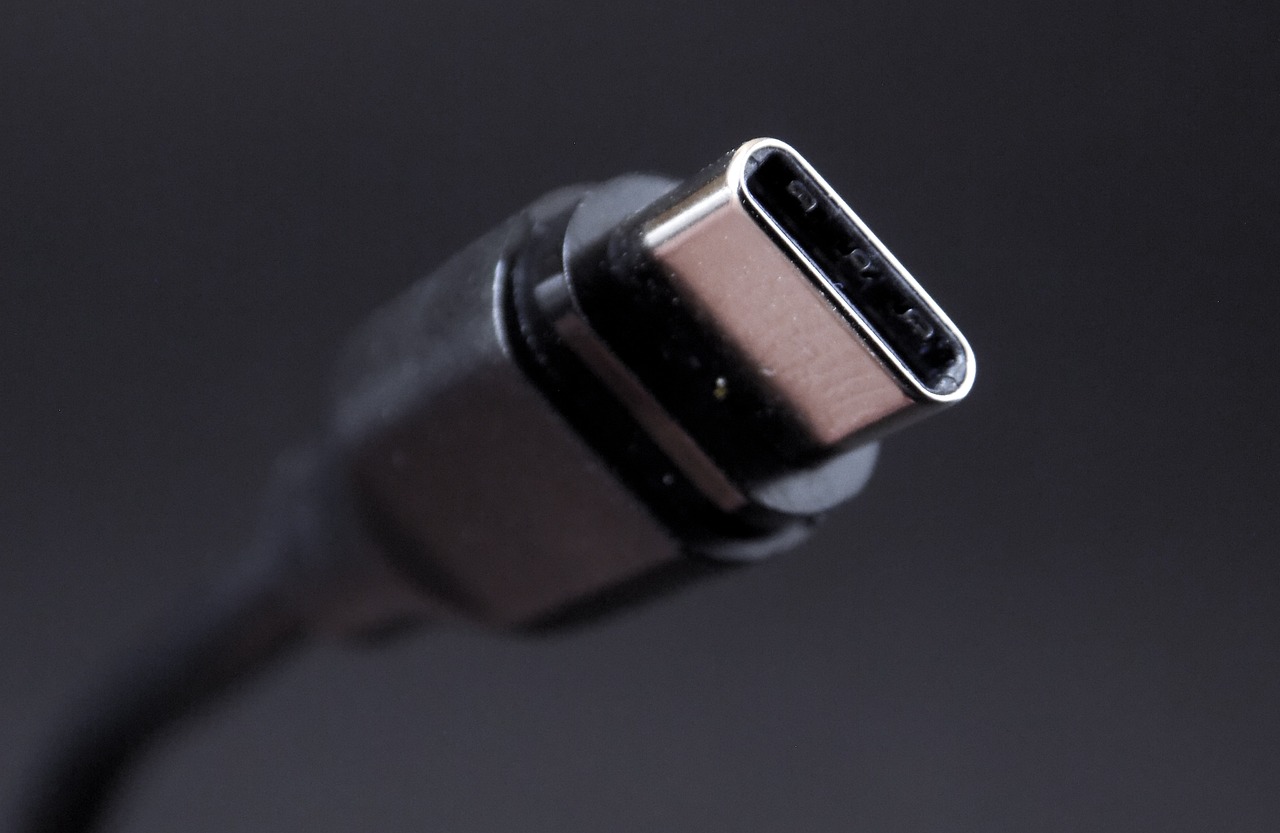
L’USB-C è un formato di porta USB che si trova spesso sui nuovi modelli di notebook sottili. Il vantaggio dell’USB-C è che può essere usato per la ricarica e che supporta contemporaneamente l’audio e la trasmissione del segnale DisplayPort in modalità alternativa. DisplayPort indica le interfacce del monitor per i segnali video e audio e per alti tassi di trasferimento. La modalità USB-C in uscita e la modalità DisplayPort alternativa possono essere utilizzate per collegare più monitor. Se hai a disposizione solo poche porte USB-C, usa un adattatore USB-C. Idealmente un adattatore USB-C dovrebbe offrire almeno due interfacce HDMI per i monitor. È anche possibile combinare un adattatore con uno splitter HDMI.
- DisplayPort
DisplayPort è simile a HDMI e trasmette segnali audio e video a frequenze di aggiornamento elevate. Questa connessione è quindi particolarmente adatta al 4K. I notebook dispongono solitamente di una porta DisplayPort o miniDisplayPort e possono essere collegati a monitor dotati di porta DisplayPort. Per i monitor senza porta DisplayPort è necessario un adattatore adeguato. Grazie al Multi-Stream Transport, più monitor possono essere collegati via DisplayPort e collegati a un notebook utilizzando uno splitter o un adattatore.
- DVI/VGA
DVI e VGA sono standard di connessione analogici più datati che trasmettono solo segnali video. Se il monitor e il dispositivo finale dispongono di porte DVI o VGA, possono essere collegati mediante un cavo DVI o VGA adeguato. Con l’adattatore DVI‑HDMI o VGA‑HDMI appropriato, i vecchi monitor possono essere collegati a notebook e PC per trasmettere segnali HDMI. Gli standard di connessione moderni restano comunque preferibili, perché offrono una migliore risoluzione, un refresh rate più elevato e colori migliori.
Collegare un secondo schermo a un notebook quando è disponibile una sola porta
Anche se il tuo notebook dispone solo di una porta HDMI o USB-C, puoi comunque collegare due schermi. Utilizzando uno splitter HDMI, un adattatore USB-C o un adattatore USB-C con interfaccia HDMI adatta, puoi collegare facilmente due o più monitor al tuo notebook.
Usare un secondo schermo come monitor principale o secondario
Dopo aver collegato uno o più monitor al tuo notebook, puoi configurare due o più monitor in Windows e specificare quale schermo utilizzare come monitor principale. In genere Windows rileva automaticamente i dispositivi di visualizzazione collegati al tuo notebook o PC e assegna loro dei numeri. Il monitor principale è indicato con il numero 1. Tutti gli altri monitor sono numerati in ordine crescente. Procedi come segue per definire la classificazione dei monitor e adattare in Windows la disposizione della visualizzazione alla posizione fisica degli schermi.
Passaggio 1: fai clic con il tasto destro del mouse su un’area libera del desktop e seleziona l’impostazione “Schermo”.
Passaggio 2. In “Schermo” e “Più schermi” vedrai i dispositivi di visualizzazione rilevati da Windows, ad esempio uno o più monitor aggiuntivi. Fai clic su “Rileva” se non ne vedi nessuno.
Windows 10: menu Impostazioni con le impostazioni dello schermo e il rilevamento dei dispositivi
Nel menu impostazioni “Schermo” puoi vedere tutti i dispositivi di visualizzazione collegati. Vai su “Impostazioni schermo avanzate” per modificare il layout e l’ordine dei monitor collegati. Adatta anche altre impostazioni, come la risoluzione dello schermo, ad esempio.
Windows 10: “Schermo” e “Impostazioni schermo avanzate”.
Abbina il layout dei monitor alla loro disposizione fisica sulla postazione tramite le “Impostazioni schermo avanzate”.
Passaggio 4. Il modo più semplice per modificare la modalità di utilizzo dei monitor collegati è tramite la combinazione di tasti [Windows] + [P]. Impostazioni come “Duplica” ti permettono di replicare il contenuto del desktop. Con “Solo schermo PC” o “Solo secondo schermo” determini se usare solo uno degli schermi collegati. Usa l’opzione “Estendi” per creare un desktop esteso con i monitor collegati. Queste opzioni si trovano anche nel menu “Schermo” sotto “Più schermi”.
Windows 10: menu rapido con le opzioni per i dispositivi di visualizzazione
Il menu rapido delle opzioni di visualizzazione è accessibile con la scorciatoia da tastiera Windows + P. Fai clic su “Estendi” per usare il desktop su tutti i monitor collegati.
Possibili problemi con due o più monitor
Quando colleghi più monitor, può capitare che Windows non rilevi automaticamente i modelli più vecchi. In questo caso seleziona “Rileva” nel menu “Schermo”. Un altro possibile problema è che Windows imposti un secondo monitor come monitor principale. Se vuoi che il tuo PC o notebook rimanga il monitor principale, vai in “Impostazioni” > “Sistema” > “Schermo” e seleziona l’opzione “Ridistruire i display”. Poi fai clic su “Identifica”. Dovresti vedere il numero assegnato a ciascuno schermo. Se vuoi modificare l’ordine, vai su “Impostazioni schermo avanzate”.
